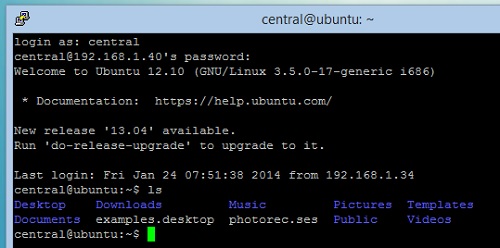
Puedes acceder a tu maquina virtual desde cualquier sitio de tu red, existen muchas aplicaciones que hacen este tipo de trabajo y son conocidas como: remote desktop o escritorio remotos. Algunas aplicaciones te permiten acceder al modo gráfico (como TeamViewer o Logmein) mientras otras solo te permiten acceder en modo texto.
Una de las aplicaciones mas conocidas en el mundo de la informatica es "Putty", que es un cliente de acceso remoto a ordenadores de cualquier tipo mediante el uso de diferentes protocolos RDP (Remote Desktop Protocol) como SSH, Telnet o RLogin, existen varias versiones para plataformas windows y unix. Es muy útil para acceder a otros sistemas que sean o no compatibles con el sistema operativo que estamos ejecutando, como por ejemplo acceder desde una maquina con sistema operativo windows a otra máquina con sistema operativo Linux de nuestra red local.
Otras aplicaciones conocidas son:
- Conexión remota windows a windows : "Escritorio Remoto"
- Conexión remota windows a smartphone (iOS, Android, windows Phone) : "Remote Desktop"
- Conexión a cromebooks : "Citrix Receiver"
- Google tambien ofrece: "Crome Remote desktop".
- Conexión remota de Linux a windows : "vinagre"
Y muchas otras aplicaciones que circulan en la red.
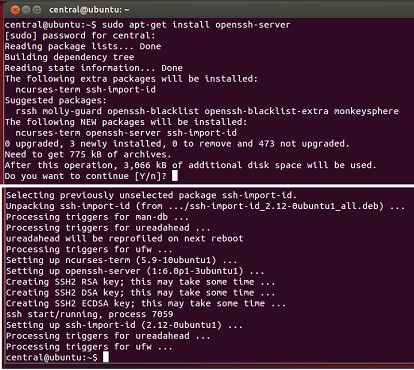
Como ejemplo realizaremos un acceso remoto desde un sistema operativo anfitrión windows a un sistema operativo invitado linux por consola usando Putty. Desde su máquina virtual ubuntu use [ctrl] + [alt] + [t] para abrir un terminal. Ejecute el comando sudo apt-get install openssh-server para instalar el servidor openssh.
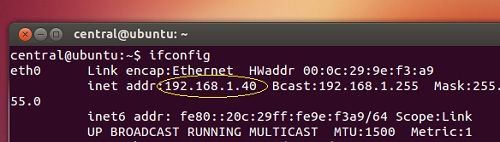
Una vez instalado verifique que su tarjeta de red esta en modo bridge y obtenga la dirección ip de la maquina virtual con el comando ifconfig:
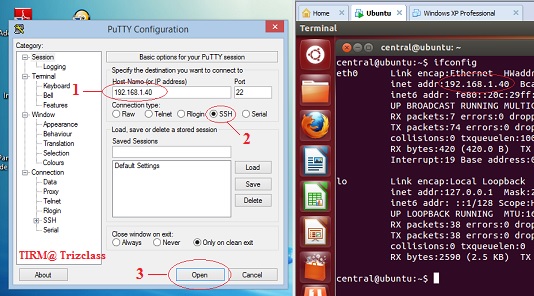
Ejecute la aplicación "putty.exe" en el sistema operativo anfitrión e ingresa la direccion ip del host a conectar.
La aplicación mostrará una alerta de seguridad: La clave de conexión al servidor no se almacena en el Registro. Sin embargo usted no tiene ninguna garantía de que el servidor este pensando esto, su clave ssh-rsa es tal... Si usted confía en este servidor presione "Si" para iniciar la conexión.
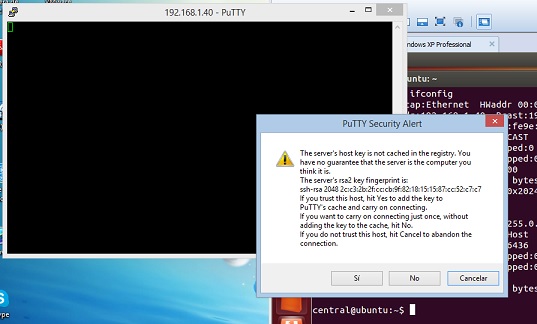
Aceptada la conexión podrá acceder a su maquina virtual en modo texto como si estuviera en un terminal. Ingrese su usuario y password para acceder a su sistema remotamente.